
Инструкция по созданию и использованию Цифрового ID в мессендже MAX
Предисловие
Данная инструкция предназначена для граждан РФ, которые хотят создать и начать использовать Цифровой ID в мессенджере MAX. Это ваш электронный бумажник для документов, который всегда под рукой. Он позволяет быстро и безопасно подтверждать возраст, личность или социальный статус (например, статус студента или многодетной семьи) с помощью динамического QR-кода, не показывая оригиналы бумажных документов. Ваши персональные данные (например, ФИО, адрес) остаются конфиденциальными.
Небольшая теория: Что такое Цифровой ID и как он работает?
- Что это? Цифровой ID — это сервис на базе мессенджера MAX, работающий через инфраструктуру портала «Госуслуги». Он позволяет создавать, хранить и использовать виртуальные аналоги ваших официальных документов, таких как паспорт РФ, СНИЛС и полис ОМС.
- Как это работает? Для подтверждения вы показываете в приложении динамический QR-код, который обновляется каждые 30 секунд. Проверяющий сканирует этот код своим устройством и видит только необходимый статус (например, «Совершеннолетний» или «Статус студента подтверждён»). Ваши персональные данные при этом не отображаются.
- Ключевые особенности и преимущества:
- Безопасность: QR-код действителен только на вашем устройстве. Сделать его рабочий скриншот невозможно — на снимке экрана будет отображаться белый квадрат.
- Удобство: Всегда с вами в телефоне. Подходит для сценариев, где нужно быстро подтвердить какой-либо факт о себе.
- Добровольность: Его использование является добровольным.
Сценарии использования Цифрового ID
- Подтверждение возраста 18+ при покупке алкоголя или табака в магазине.
- Подтверждение статуса студента для прохода в учебное заведение или получения скидки.
- Подтверждение статуса многодетной семьи при посещении музеев, театров или других учреждений культуры.
- Быстрое заселение в отель без необходимости предъявлять бумажный паспорт.
- Подтверждение личности в различных ситуациях, где требуется предъявить паспорт.
Что понадобится для создания Цифрового ID
Прежде чем начать, убедитесь, что у вас есть все необходимое:
- Гражданство: Только РФ.
- Возраст: Старше 18 лет.
- Документы:
- Паспорт гражданина РФ.
- Загранпаспорт нового образца ИЛИ действующая подтверждённая биометрия в Единой биометрической системе (ЕБС).
- Техника:
- Телефон с iOS или Android.
- Последние версии приложений MAX и «Госуслуги» (ссылку на RuStore смотрите в разделе «Полезные ссылки»).
- Камера и функция распознавания лица или отпечатка пальца.
- Для способа с загранпаспортом: телефон с модулем NFC.
Подготовительный этап: Проверка и сдача биометрии
Для создания Цифрового ID необходима подтверждённая биометрия.
Вариант 1: Сдача биометрии очно (если у вас ещё нет загранпаспорта нового образца)
Вам нужно лично обратиться в один из пунктов:
- Любой банк-партнёр (где вы являетесь клиентом), например, Сбер, Т-Банк и др.
- Многофункциональный центр (МФЦ).
Вариант 2: Использование загранпаспорта нового образца
Если у вас есть действующий загранпаспорт нового поколения (с чипом), вы можете использовать его для регистрации биометрии прямо в процессе создания Цифрового ID.
Пошаговая инструкция по созданию Цифрового ID
Шаг 1: Начало создания в приложении MAX
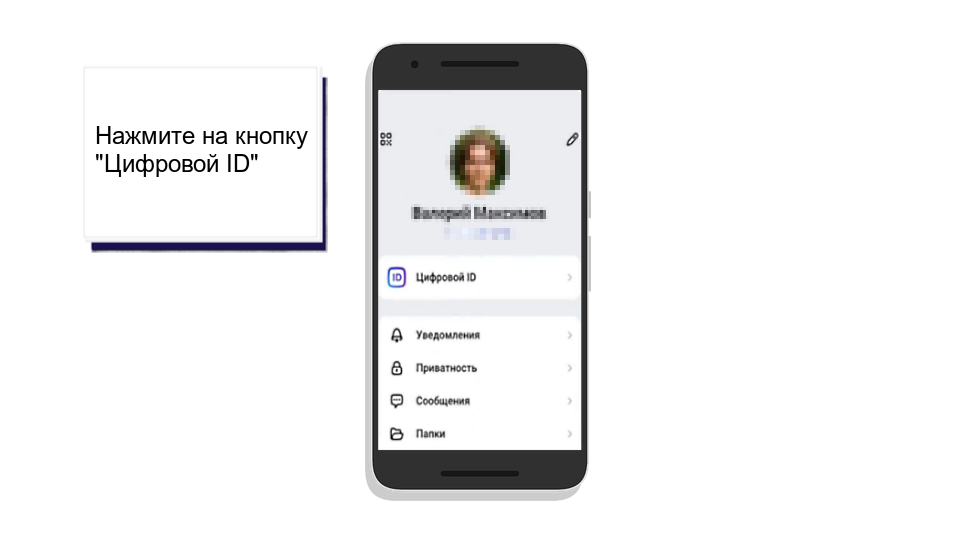
- Откройте приложение MAX.
- Перейдите в раздел «Профиль».
- Найдите и выберите пункт «Цифровой ID».
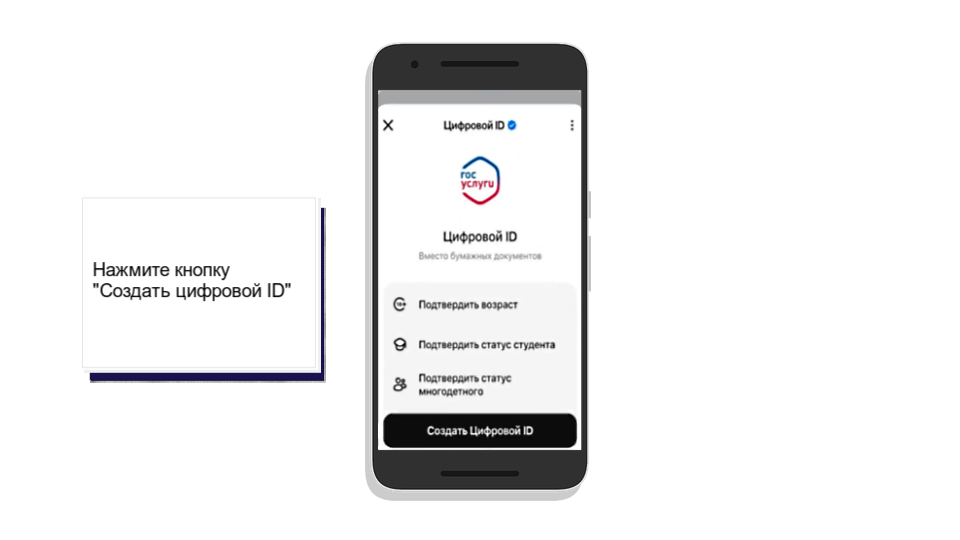
- Нажмите кнопку «Создать Цифровой ID».
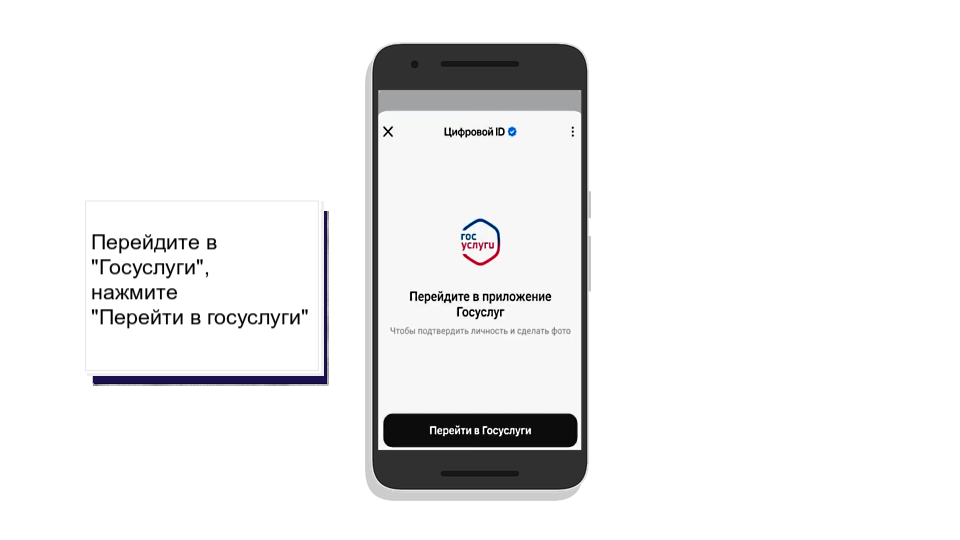
Шаг 2: Переход в приложение «Госуслуги»
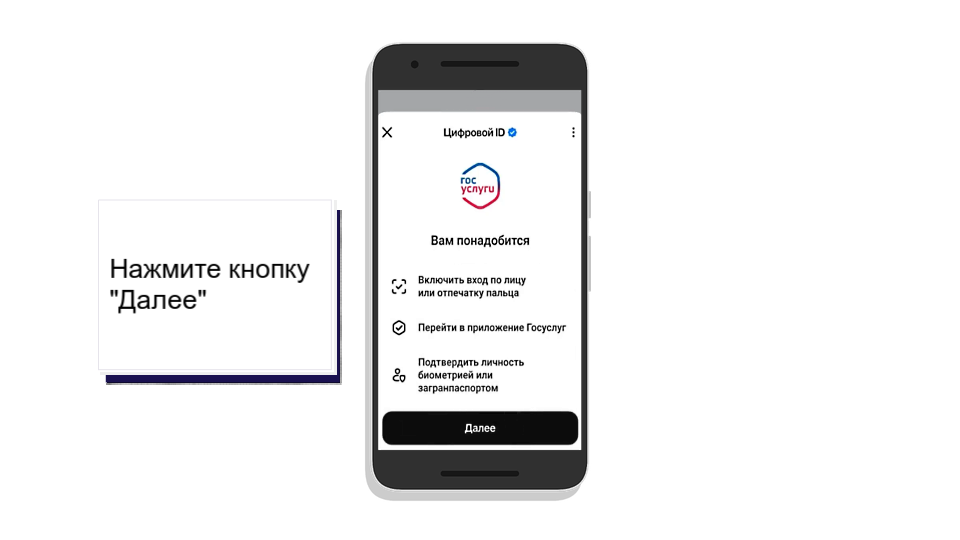
- После нажатия «Далее» система автоматически перенаправит вас в приложение «Госуслуги».
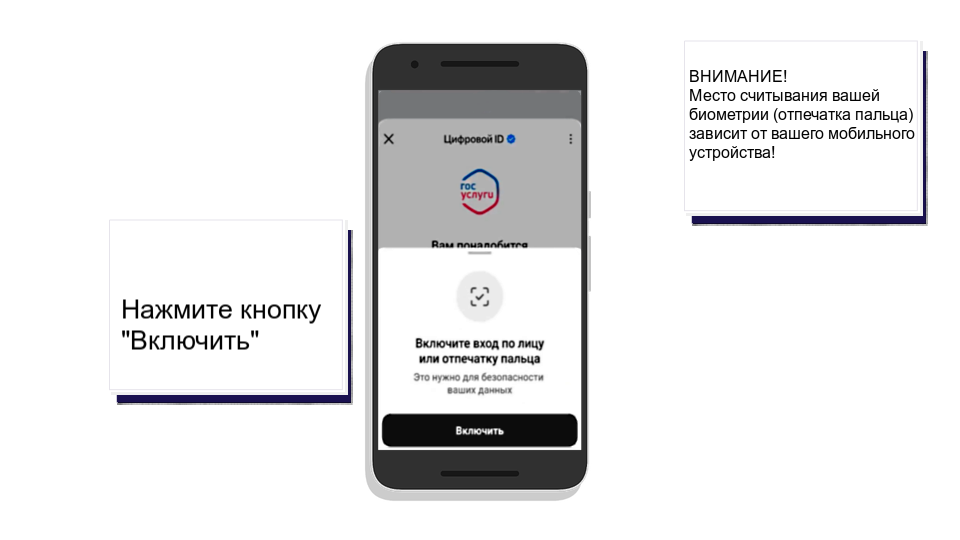
Важно: Используйте именно приложение, а не браузерную версию! Ссылка для скачивания есть в разделе «Полезные ссылки». - Включите вход в приложение «Госуслуги» по лицу или отпечатку пальца, если система это предложит.
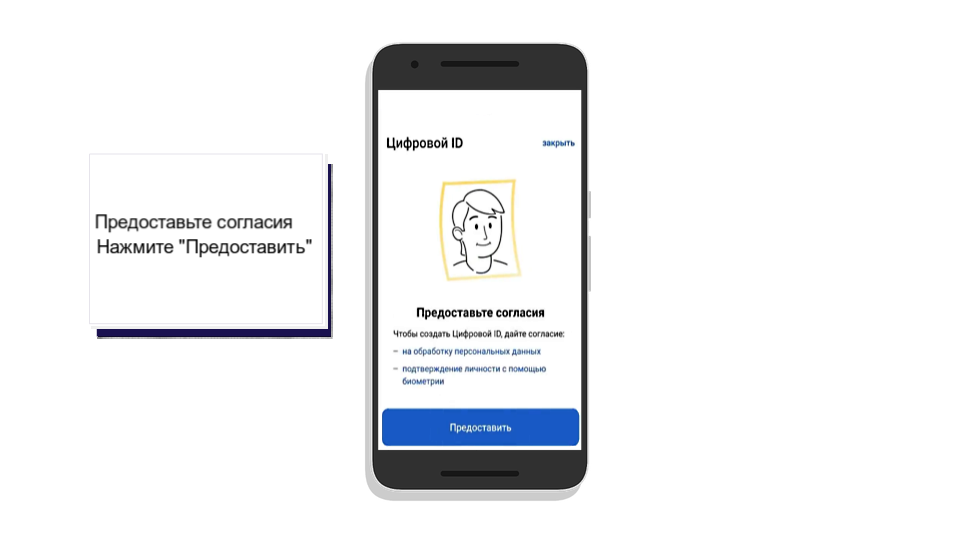
Шаг 3: Предоставление согласий
- В приложении «Госуслуги» вам будет предложено предоставить согласие на обработку персональных данных и подтверждение личности с помощью биометрии.
- Внимательно прочитайте условия и нажмите кнопку «Предоставить».
Шаг 4: Подтверждение личности (2 сценария)
Сценарий А: Если у вас уже есть подтверждённая биометрия
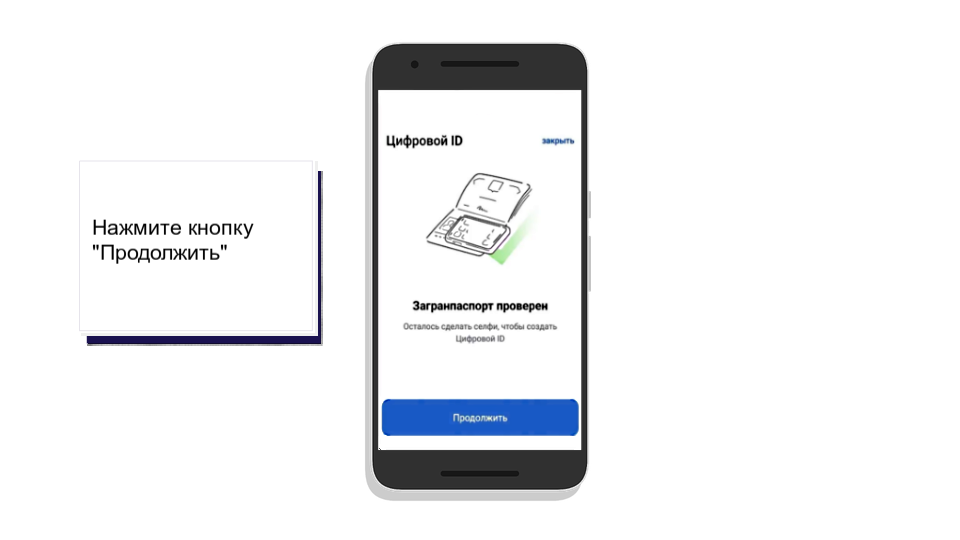
Система автоматически проверит ваши данные, и вы перейдёте к шагу 5.
Сценарий Б: Если вы используете загранпаспорт нового образца
- Введите данные загранпаспорта (серию, номер, срок действия). Сделать это можно вручную или с помощью сканирования камерой.
- Считайте чип паспорта с помощью NFC:
- Положите загранпаспорт (на странице с фото и чипом) на твёрдую поверхность.
- Нажмите «Начать считывание».
- Поднесите верхнюю часть телефона к пластиковой странице паспорта и держите, пока не пройдёт считывание. Видеоинструкцию по считыванию смотрите в разделе «Полезные ссылки».
Шаг 5: Создание подтверждённого фото (селфи)
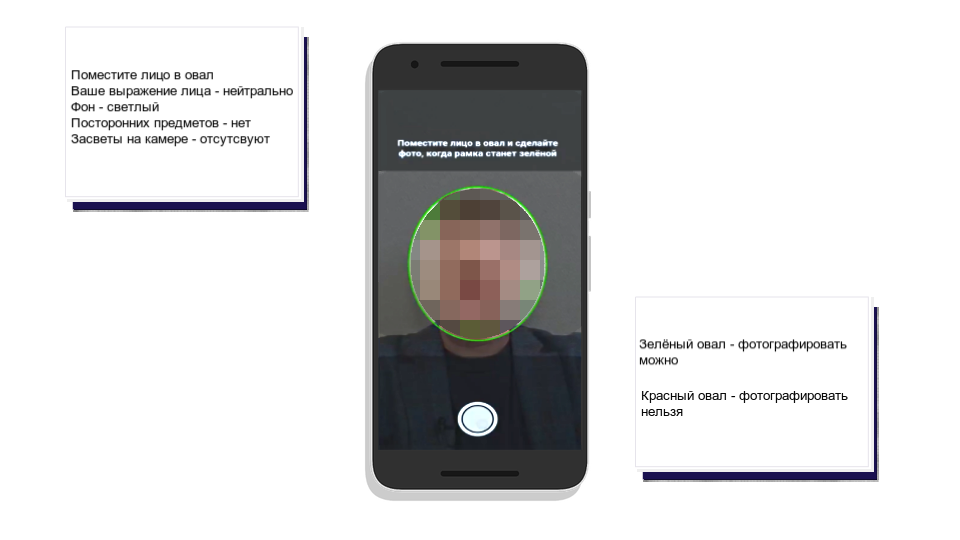
- Нажмите кнопку «Сделать селфи».
- Следуйте строгим требованиям к фото:
- Лицо: Полностью в рамке, нейтральное выражение.
- Фон: Светлый, однотонный, без теней.
- Освещение: Естественное дневное предпочтительно.
- Дождитесь, когда рамка станет зелёной, и сделайте снимок.
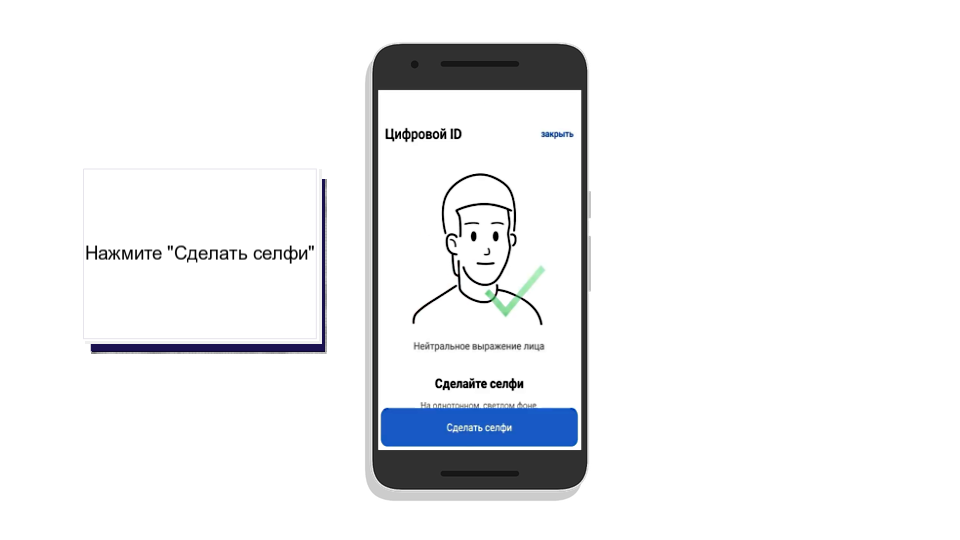
Шаг 6: Завершение создания
- Дождитесь окончания проверки данных.
- После успешной проверки система автоматически перенаправит вас обратно в приложение MAX.
- Нажмите «Продолжить в MAX».
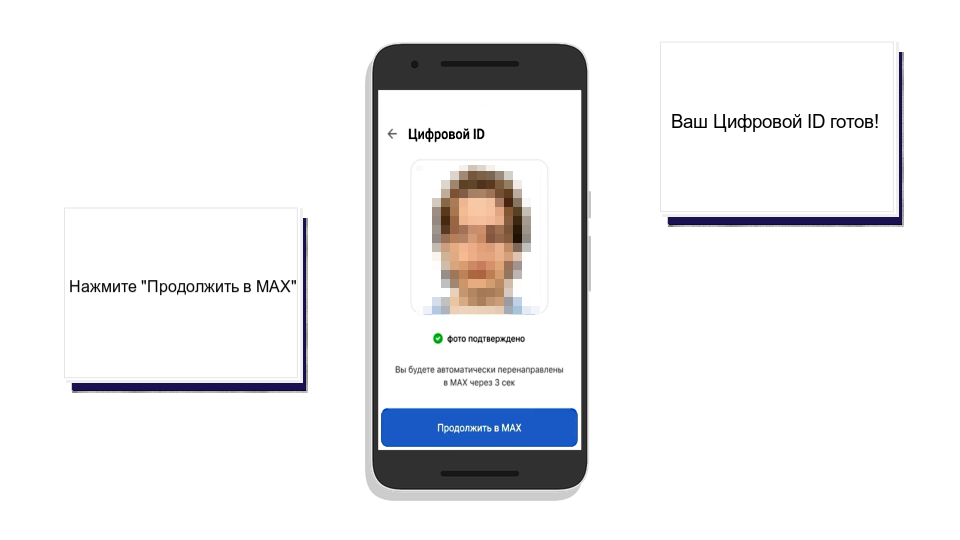
Готово! Цифровой ID создан. Формирование карточек документов может занять до 10 минут.
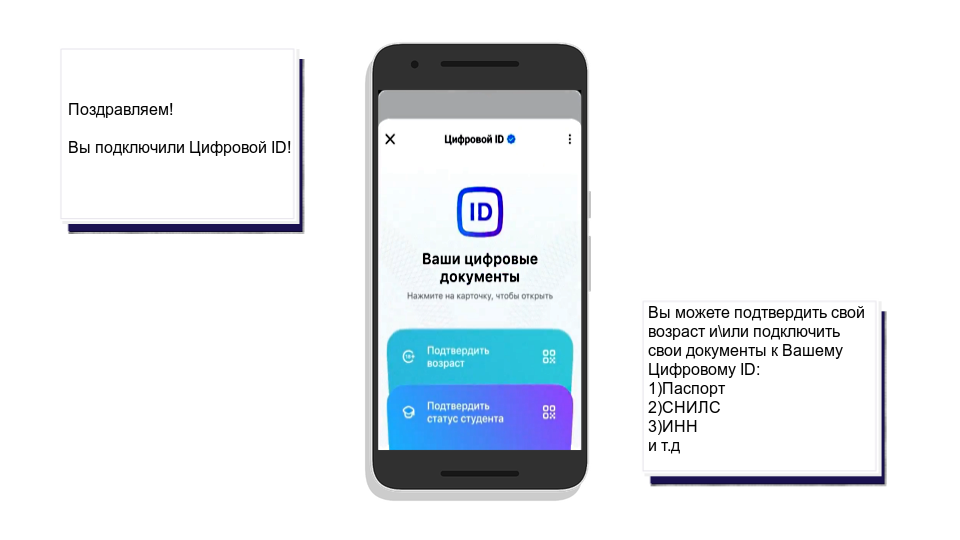
Как использовать Цифровой ID для подтверждения
Общий сценарий (Подтверждение возраста/статуса)
- В приложении MAX перейдите в Профиль → Цифровой ID.
- Нажмите кнопку «Подтвердить возраст» (или аналогичную, в зависимости от ситуации).
- Покажите проверяющему экран с вашим фото и динамическим QR-кодом, который обновляется каждые 30 секунд.
- Проверяющий сканирует код и видит только необходимый статус.
Сценарий: Показ конкретного документа (Паспорт, СНИЛС, Полис ОМС)
- В разделе «Цифровой ID» выберите нужный документ из списка.
- На экране документа нажмите кнопку «Показать» или аналогичную.
- На экране появится QR-код, сформированный на основе данных с «Госуслуг». Покажите его проверяющему для сканирования.
Важно! При смене телефона
Цифровой ID привязан к одному устройству. При переходе на новый телефон:
- Сначала удалите старый Цифровой ID (это можно сделать со старого устройства или в процессе создания на новом, нажав «Удалить и создать новый»).
- Затем создайте Цифровой ID заново на новом устройстве.
Полезные ссылки
- Скачать приложение «Госуслуги» на Android (RuStore): https://www.rustore.ru/catalog/app/ru.rostel
- Как сдать биометрию в Сбербанке: https://www.sberbank.ru/ru/person/dist_services/bio
- Как сдать биометрию в Т-Банке: https://www.tbank.ru/bio/
- Общая информация о биометрии на Госуслугах: https://www.gosuslugi.ru/help/faq/biometrics/102387
- Видеоинструкция по считыванию чипа загранпаспорта: https://rutube.ru/video/99e75e3b2bbed144e12960456a50bd6b/